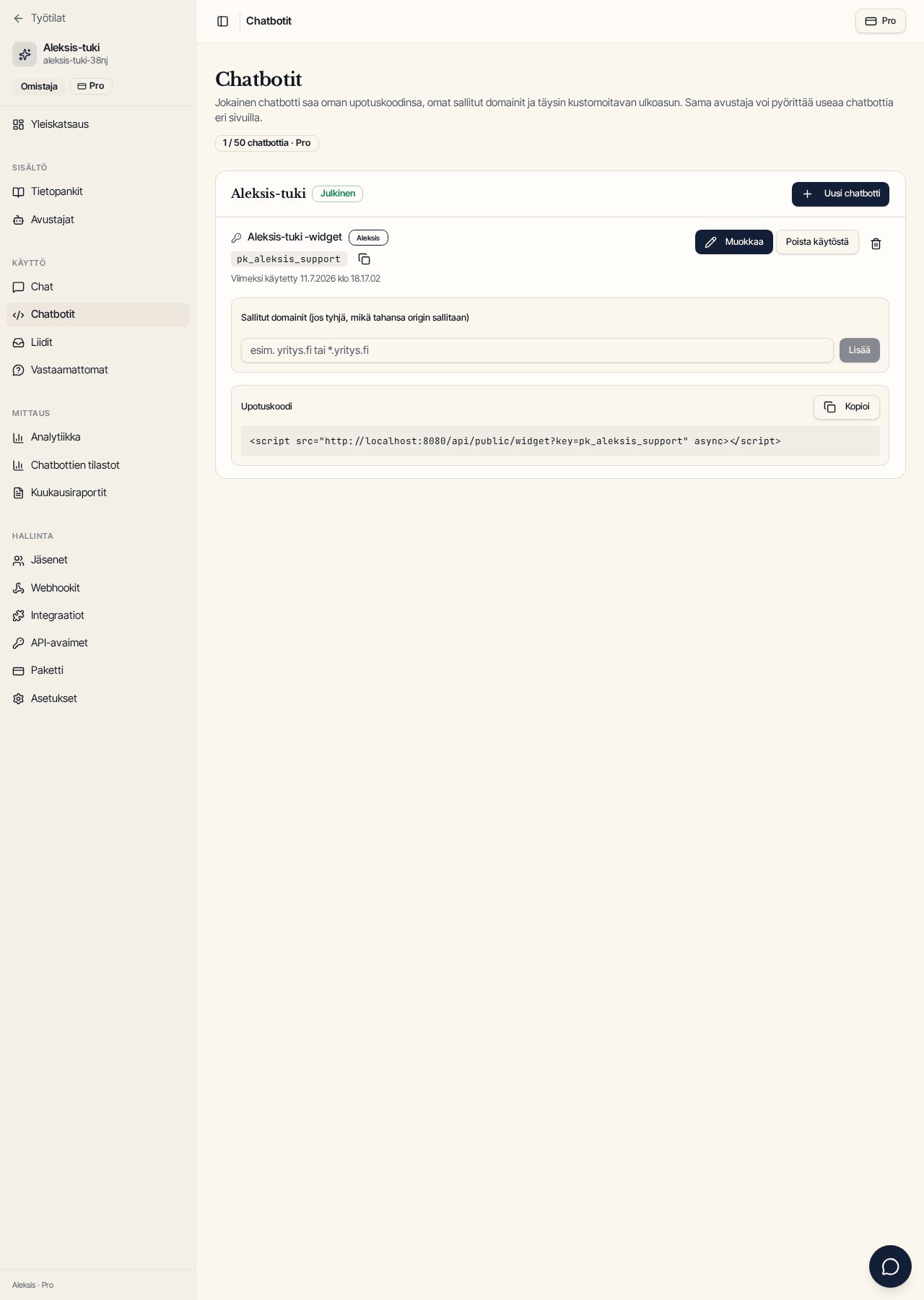
Chatbotti asennetaan yhdellä koodinpätkällä. Se ei hidasta sivustoa, koska se latautuu vasta muun sisällön jälkeen.
1. Luo chatbotti
Siirry kohtaan Chatbotit → Uusi chatbotti, valitse avustaja ja anna nimi. Saat asennuskoodin, jonka voit kopioida.
2. Liitä koodi sivustolle
- WordPress – lisää koodi teeman alatunnisteeseen tai käytä lisäosaa, joka sallii oman skriptin (esim. "Insert Headers and Footers").
- Shopify – Kaupan hallinta → Teema → Muokkaa koodia →
theme.liquid, ennen</body>-tagia. - Wix – Asetukset → Custom Code → lisää koodi kaikille sivuille body-osan loppuun.
- Squarespace – Asetukset → Advanced → Code Injection → Footer.
- Oma sivusto – liitä koodi juuri ennen
</body>-tagia.
3. Tarkista
Lataa sivu uudelleen ja katso, että chatpallo näkyy oikeassa alakulmassa. Testaa yksi kysymys ja tarkista, että vastaus tulee.
Sallitut verkkotunnukset
Voit rajata, millä verkkotunnuksilla chatbotti toimii. Tämä estää koodinpätkän luvattoman käytön muilla sivustoilla. Domainien määrä riippuu paketista: Yritys 5, Pro 25.
Jos chatbotti ei näy
- Tyhjennä sivuston välimuisti ja selaimen välimuisti.
- Tarkista, että koodi on todella tallennettu ja näkyy sivun lähdekoodissa.
- Tarkista, ettei mainoksenestäjä tai evästebanneri estä skriptin latausta.
- Varmista, että sivuston verkkotunnus on sallittujen listalla.